Trust Tunnel Mac — настройка
Обеспечьте безопасное соединение на вашем Mac с помощью современного протокола Trust Tunnel. Доступно два варианта настройки.
Способ 1. Графическое приложение из App Store (Рекомендуется)
Компьютеры Mac на базе процессоров Apple Silicon (M1, M2, M3 и новее) поддерживают установку мобильного клиента прямо из App Store. Это самый быстрый и удобный способ. Настройка защищенного соединения занимает меньше минуты.
Скачайте официальный клиент TrustTunnel из магазина приложений Apple:
Открыть в App StoreЗапустите наш Telegram-бот и выберите нужную локацию. Бот пришлет вам текстовые данные, которые нужно будет скопировать в приложение.
Откройте установленное приложение и нажмите кнопку “Create” (или +) для создания нового подключения.
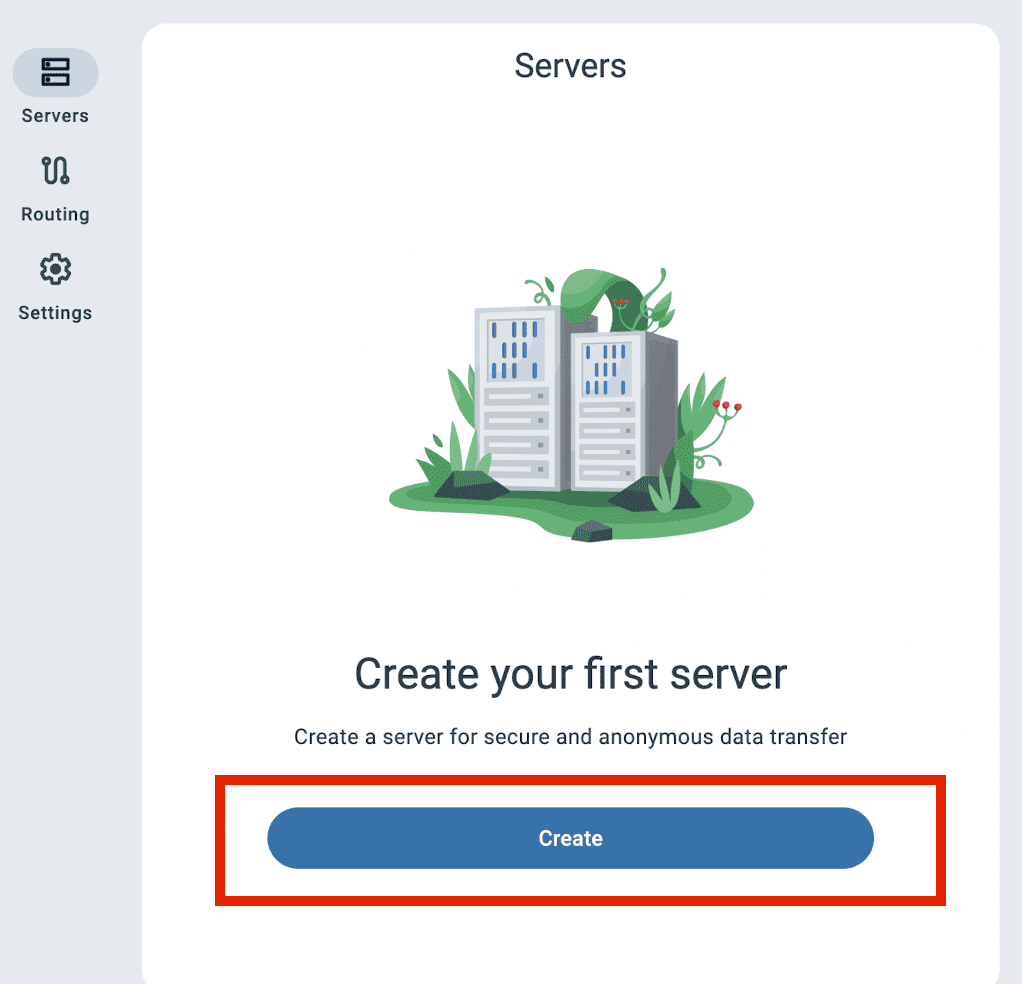
Интерфейс создания профиля
Заполните поля в точности теми данными, которые выдал бот:
- Server name: любое удобное для вас название сервера (например, NL1_Smart)
- IP address of the running VPN server: скопируйте IP-адрес из сообщения бота
- Domain name from server certificate: скопируйте домен (Host) из сообщения
- Username: скопируйте ваш логин из сообщения
- Password: скопируйте пароль из сообщения
- Protocol: выберите QUIC (рекомендуется) или HTTP/2
- Routing profile: оставьте Default profile
- DNS server addresses: скопируйте адреса из сообщения бота или используйте публичные (например, 8.8.8.8)
После заполнения нажмите кнопку “Add” (или Save).
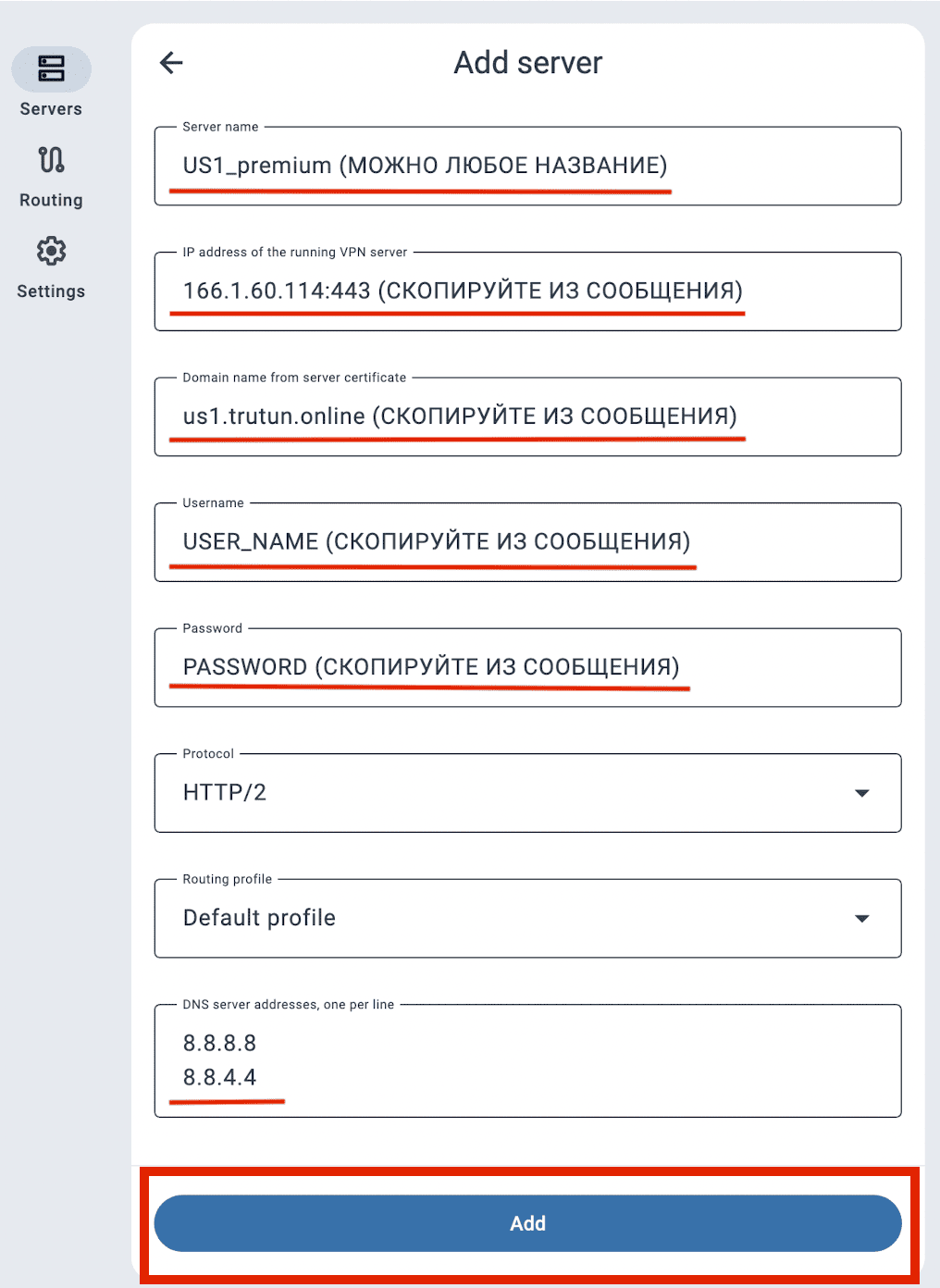
Пример заполнения данных
Вернитесь на главный экран приложения, выберите только что созданный профиль и нажмите кнопку “Connect”. При появлении системного запроса macOS на добавление конфигурации VPN — нажмите "Разрешить".
Способ 2. Консольный клиент (CLI)
Этот способ обязателен для компьютеров Mac на базе старых процессоров Intel, а также подходит для продвинутых пользователей, предпочитающих работу через Терминал.
Загрузите архив для вашей архитектуры процессора:
- Создайте папку
TrustTunnelв вашем домашнем каталоге и поместите туда файл клиента иconfig.tomlиз бота. - Откройте приложение Терминал (через Spotlight или в папке Программы).
- Разрешите запуск файла и запустите его с правами администратора:
cd ~/TrustTunnel
chmod +x trusttunnel_client
sudo ./trusttunnel_client -c config.toml - Введите пароль вашего Mac (символы при вводе не отображаются) и нажмите Enter.
- Если видите Successfully connected — туннель запущен.
Для создания конфигурации вручную используйте встроенный мастер:
general.166.1.60.114:443).us1.trutun.online).tun.8.8.8.8 и 8.8.4.4.- Разрешение запуска: Если macOS пишет, что автор не установлен, зайдите в Системные настройки -> Конфиденциальность и безопасность и внизу нажмите кнопку «Подтвердить вход» (Open Anyway) для TrustTunnel.
- Отключение: Чтобы остановить туннель, нажмите
Ctrl + Cв окне Терминала. Это важно для корректного удаления сетевого интерфейсаutun.